Instalación de Docker para Windows
Docker para Windows es una aplicación nativa que está profundamente integrada con la virtualización Hyper-V y las redes y sistemas de archivos de Windows. Es un entorno de desarrollo completo que se puede utilizar para construir, depurar y probar aplicaciones Docker en un PC con Windows. También funciona bien con VPNs y proxies para facilitar su uso en un entorno corporativo.
Docker para Windows admite containers de Windows y Linux de forma predeterminada, y es fácil alternar entre ambos para construir tus aplicaciones multiplataforma. Viene con el Docker CLI client, Docker Compose, Docker Machine y Docker Notary.
Las versiones recientes también han añadido soporte para Kubernetes para que puedas crear fácilmente un entorno completo de Kubernetes en tu máquina con solo un clic.
Preparación
Docker para Windows tiene los siguientes requisitos del sistema:
-
Windows 10 Pro, Enterprise y Education de 64 bits (Actualización de Aniversario 1607, Build 14393 o posterior)
-
La virtualización debe estar habilitada en la BIOS y ser compatible con CPU-SLAT.
-
4 GB de RAM
NOTA
Si tu sistema no cumple estos requisitos, no temas, no todo está perdido. Puedes instalar Docker Toolbox (https://docs.docker.com/toolbox/overview/), que utiliza Oracle VirtualBox en lugar de Hyper-V. No es tan bueno, pero es mejor que nada.
Cómo hacerlo
Para instalar Docker para Windows, sigue los siguientes pasos:
-
Descarga Docker para Windows desde la Docker Store en https://store.docker.com/editions/community/docker-ce-desktop-windows. Deberás iniciar sesión para descargar el instalador. Si no tienes una cuenta de Docker, puedes crear una en https://store.docker.com/signup.
-
Haz doble clic en el archivo de instalación que descargaste de la tienda. Debería llamarse algo como
Docker for windowsInstaller.exe:
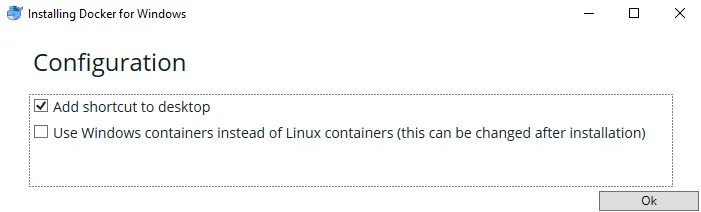
Una vez completada la instalación, se iniciará automáticamente. Verás un pequeño icono de ballena en el área de notificación de tu barra de tareas. Si necesitas cambiar alguna configuración, haz clic derecho en el icono y selecciona Configuración.
- Abre una terminal de línea de comandos y verifica que la instalación funcione:
$ docker container run hello-worldCómo funciona…
Esta receta te mostrará cómo instalar un entorno de desarrollo Docker en tu máquina Windows.
Más información
Ahora que tienes Docker para Windows instalado, consulta los siguientes consejos para aprovechar al máximo tu instalación:
- Docker para Windows admite containers de Windows y Linux. Si quieres cambiar, solo tienes que hacer clic derecho en el icono de la ballena, seleccionar Cambiar a containers de Windows…, y luego hacer clic en el botón Cambiar:
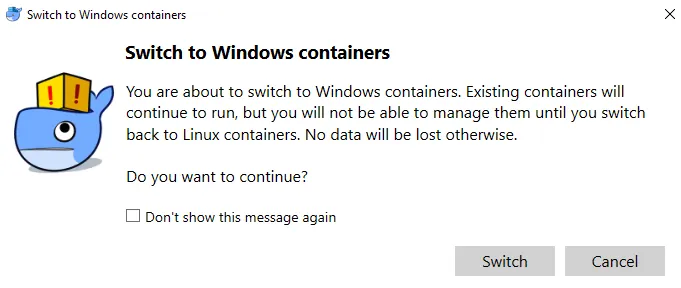
Para volver, haz lo mismo, excepto que esta vez, selecciona Cambiar a containers de Linux…
-
Docker para Windows buscará automáticamente nuevas actualizaciones y te informará cuando haya una nueva versión disponible para instalar. Si aceptas actualizar, descargará la nueva versión y la instalará por ti.
-
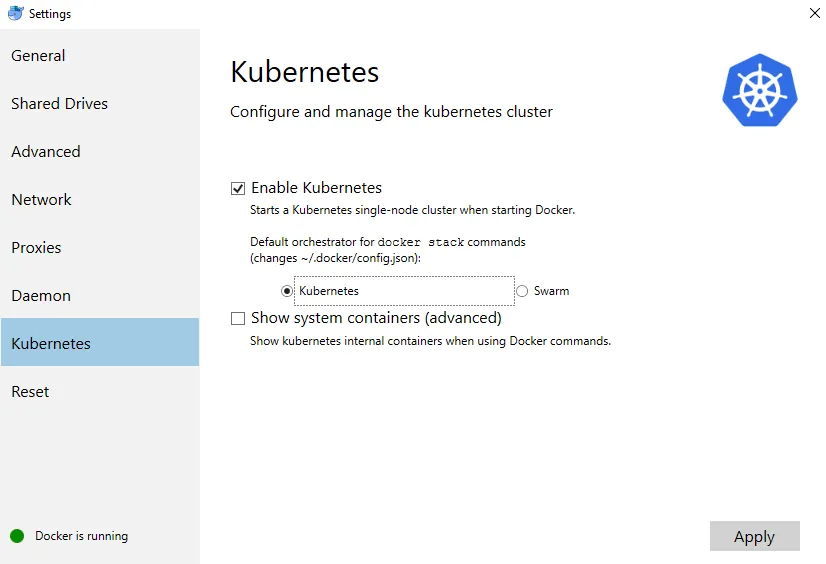
Kubernetes no se ejecuta de forma predeterminada. Si quieres activarlo, deberás hacer clic derecho en el icono de la ballena de Docker en tu barra de tareas, luego seleccionar Configuración. Dentro del menú de Configuración, hay una pestaña de Kubernetes. Haz clic en la pestaña, y luego haz clic en la opción Habilitar Kubernetes y presiona el botón Aplicar:
Ver también
Para obtener más información sobre Docker para Windows, y para enlaces a laboratorios y más ejemplos, visita https://docs.docker.com/docker-for-windows/.