Eliminar una imagen
El comando docker image rm permite eliminar images del Docker host. Este comando puede eliminar una o más images, y puedes especificar las images usando uno de los siguientes identificadores:
-
El ID corto de la image.
-
El ID largo de la image.
-
El digest de la image.
-
El nombre de la image junto con su tag. Si el tag no se especifica, se asume el tag
latestpor defecto.
Si la image tiene más de un tag asociado, esos tags deben eliminarse antes de eliminar la image. Alternativamente, puedes eliminarlos forzosamente usando la opción -f o --force del comando docker image rm. En tal caso, todos los tags también se eliminarán automáticamente.
Aquí está la sintaxis para el comando docker image rm:
docker image rm [OPTIONS] IMAGE [IMAGE...]En esta receta, crearemos múltiples tags para una image y demostraremos cómo eliminarlos.
Preparación
Una o más Docker images deben estar disponibles localmente en el Docker host.
Cómo hacerlo…
Realiza los siguientes pasos:
- Elegiremos una de las images existentes y le añadiremos múltiples tags, como se muestra en la siguiente captura de pantalla:
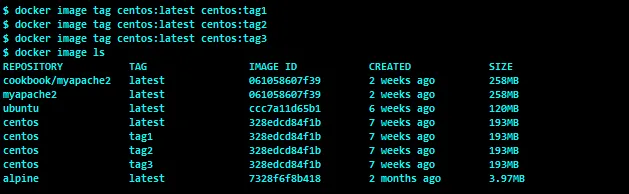
Aquí, hemos seleccionado la image centos con el ID de la image 328edcd84f1b y hemos añadido otros tres tags: tag1, tag2 y tag3. Todos los tags tienen el mismo ID de la image 328edcd84f1b.
- Ahora, intentemos eliminar la image con el ID
328edcd84f1by observemos el resultado:

Claramente, docker image rm falló al eliminar la image porque hay cuatro tags que hacen referencia al mismo ID de la image.
- Elimina los tags de la image hasta que todos los tags sean eliminados y la image sea borrada, como se muestra en la siguiente captura de pantalla:
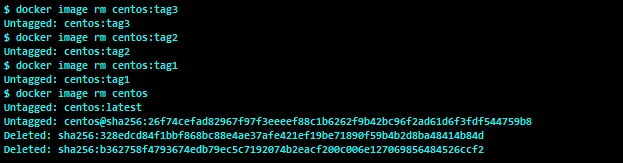
Claramente, el comando docker image rm eliminó los tags, y finalmente eliminó la image cuando no quedaban más tags.
Más información…
-
En la receta anterior, eliminamos los tags uno por uno hasta que todos los tags fueron eliminados y la image fue borrada. Quizás podrías usar la opción
-fo--forcededocker image rmpara eliminar todos los tags e images de una sola vez. -
Antes de usar la opción
--force, asegúrate de que la image no tenga ningún container generado a partir de ella. De lo contrario, terminarás teniendo images colgantes. -
Aunque no se recomienda, si por alguna razón quieres eliminar todos los containers e images, puedes usar los siguientes comandos:
-
Para detener todos los containers, usa el siguiente comando:
$ docker container stop $(docker container ls -q)- Para eliminar todos los containers, usa el siguiente comando:
$ docker container rm $(docker container ls -a -q)`- Para eliminar todas las images, usa el siguiente comando:
$ docker image rm $(docker image ls -q)Ver también
- La opción
helpdedocker image rm:
$ docker image rm --help- La documentación en el sitio web de Docker:
https://docs.docker.com/engine/reference/commandline/image_rm/