Instalación de Docker para Mac
Docker para Mac es la forma más rápida y fiable de ejecutar Docker en un Mac. Instala todas las herramientas necesarias para configurar un entorno de desarrollo Docker completo en su Mac. Incluye la línea de comandos de Docker, Docker Compose y Docker Notary. También funciona bien con VPN y proxies para facilitar su uso en un entorno corporativo.
Las versiones recientes también han añadido soporte para Kubernetes, de modo que puede crear fácilmente un entorno Kubernetes completo en su máquina con solo hacer clic en un botón.
Preparación
Docker para Mac tiene los siguientes requisitos del sistema:
-
macOS El Capitan 10.11, o una versión más reciente de macOS
-
Al menos 4 GB de RAM
-
El hardware del Mac debe ser un modelo de 2010 o posterior, con soporte de hardware Intel para la virtualización de la Unidad de Gestión de Memoria (MMU), incluyendo las Tablas de Páginas Extendidas (EPT) y el modo sin restricciones. Para ver si su máquina es compatible, ejecute el siguiente comando en una terminal:
$ sysctl kern.hv_support
kern.hv_support: 1
NOTA
Si su sistema no cumple estos requisitos, no tema, no todo está perdido. Puede instalar Docker Toolbox (https://docs.docker.com/toolbox/overview/), que utiliza Oracle VirtualBox en lugar de HyperKit. No es tan bueno, pero es mejor que nada.
Cómo hacerlo
Para instalar Docker para Mac, siga los siguientes pasos:
-
Descargue Docker para Mac desde la Docker Store en https://store.docker.com/editions/community/docker-ce-desktop-mac. Deberá iniciar sesión para descargar el instalador. Si no tiene una cuenta Docker, puede crear una en https://store.docker.com/signup.
-
Abra el archivo de instalación que descargó de la tienda. Debería llamarse algo como
Docker.dmg. -
Arrastre y suelte el icono de la ballena en la carpeta de Aplicaciones:
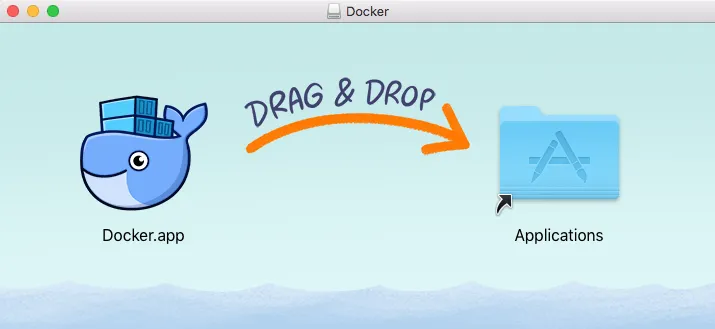
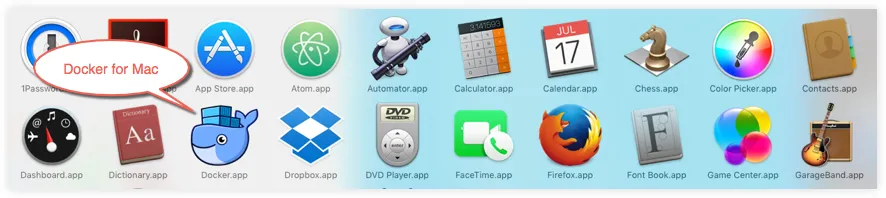
- Haga doble clic en el icono de Docker.app en la carpeta de Aplicaciones para iniciar Docker, como se muestra en la siguiente captura de pantalla:
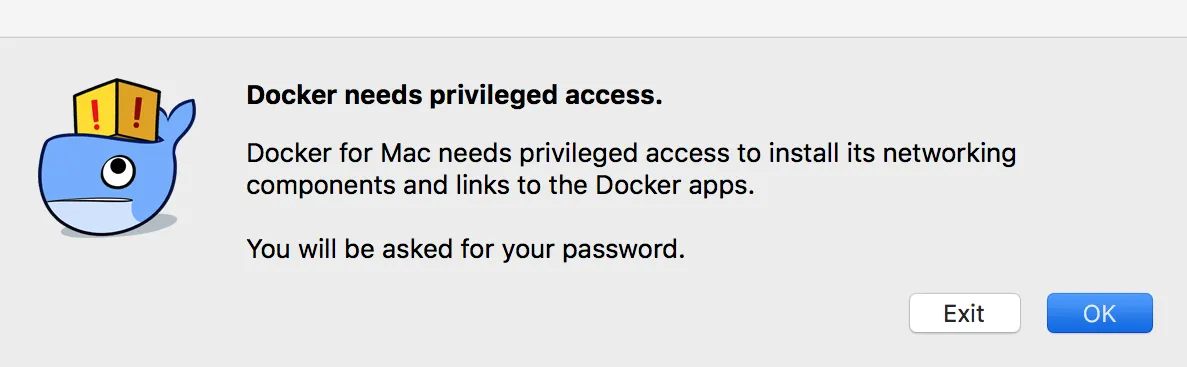
- Se le pedirá que autorice Docker.app con su contraseña de sistema. Esto es normal: Docker.app necesita acceso privilegiado para instalar algunos de sus componentes. Haga clic en Aceptar e introduzca su contraseña para que pueda finalizar la instalación:
- Cuando Docker haya terminado, aparecerá un pequeño icono de ballena en el menú de estado en la parte superior derecha de su pantalla, como se muestra en la siguiente captura de pantalla:

-
Si hace clic en la ballena, podrá acceder a las preferencias de la aplicación y otras opciones.
-
Seleccione el botón Acerca de Docker para verificar que tiene la última versión.
-
Compruebe que está instalado y funcionando. Abra una ventana de terminal y escriba lo siguiente:
$ docker container run hello-worldCómo funciona…
La receta anterior descargará e instalará un entorno de desarrollo Docker en su Mac.
Hay más…
Ahora que tiene Docker para Mac instalado, aquí tiene algunos consejos más para empezar:
-
Docker para Mac buscará automáticamente nuevas actualizaciones y le informará cuando haya una nueva versión disponible para que la instale. Si acepta actualizar, hará todo el trabajo, descargando la nueva versión e instalándola por usted.
-
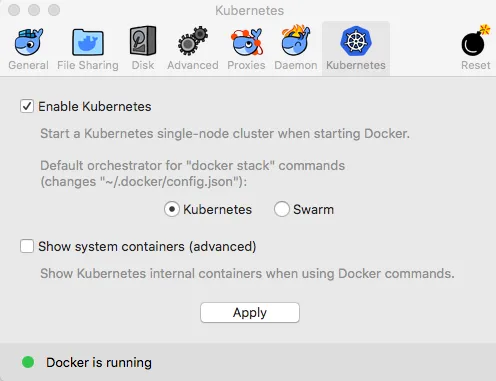
Kubernetes no se ejecuta por defecto. Si desea activarlo, deberá hacer clic en el icono de la ballena de Docker en su menú de estado y luego seleccionar Preferencias. Dentro de Preferencias, hay una pestaña de Kubernetes. Haga clic en la pestaña, luego haga clic en la opción Habilitar Kubernetes y presione el botón Aplicar:
Vea también
Visite la guía Primeros pasos con Docker para Mac para ayudarle a aprender sobre la aplicación y cómo usarla mejor. Puede encontrarla en https://docs.docker.com/docker-for-mac/.